Crear un buen crucigrama es el arte de equilibrar preguntas atractivas con una cuadrícula clara y fácil de leer. Nuestra herramienta de creación fue diseñada para que este proceso sea lo más fluido posible.
1. Primeros pasos: Configuración (Wizard)
Antes de empezar a colocar las respuestas, debes completar la “ficha” del proyecto en la sección Crossword details.
- Título y descripción: Indica claramente de qué trata el crucigrama. Una buena descripción ayuda a los jugadores a decidir si están listos para el desafío.
- Categorías y etiquetas: Elige una sección que encaje con la temática. Las etiquetas facilitan que otros usuarios encuentren tu trabajo en nuestro buscador.
- Idioma: Si tu perfil admite varios idiomas, asegúrate de seleccionar el que se utiliza en este crucigrama concreto.
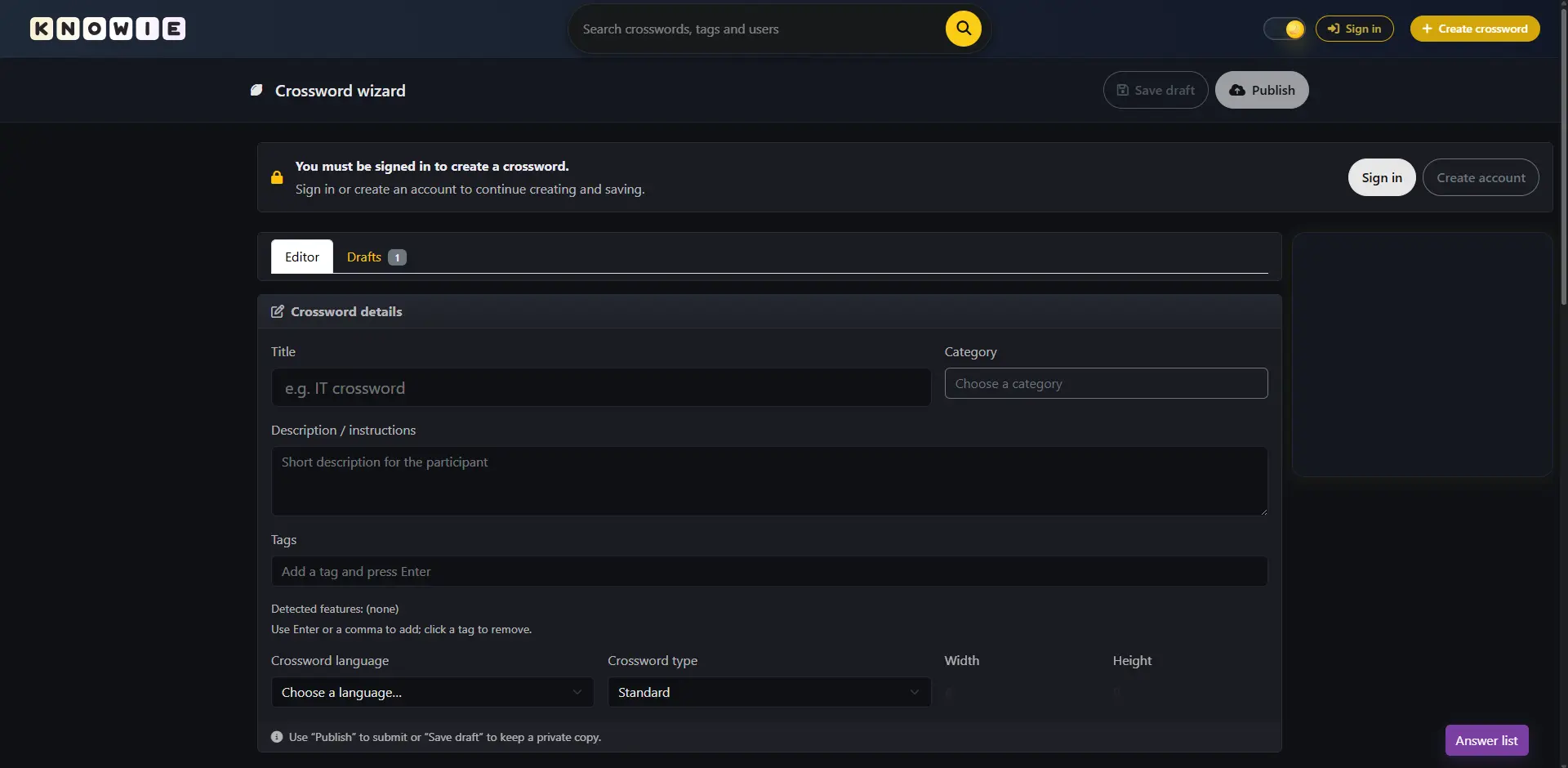 Aquí es donde empieza todo: completa los datos básicos de tu proyecto.
2. Navegación y espacio de trabajo
Diseñar una cuadrícula grande requiere una navegación cómoda. No estás limitado a una ventana pequeña.
- Zoom: En la esquina superior derecha encontrarás los controles de zoom. También puedes usar la rueda del ratón o los gestos del touchpad.
- Pantalla completa: ¿Planeas un crucigrama grande? Activa el modo de pantalla completa para aprovechar todo el espacio del monitor.
3. La regla de la legibilidad (icono del ojo)
Este es el punto al que presto especial atención como administrador. En Knowie, todo crucigrama debe ser legible.
- Regla del “espacio de respiración”: Cada respuesta vertical debe tener una casilla vacía encima, y cada respuesta horizontal una casilla vacía antes de empezar. Así el jugador ve de inmediato dónde comienza cada palabra.
- Icono del ojo: Al hacer clic en el ojo se muestran las llamadas casillas rojas. Son zonas prohibidas donde no puede haber letras. Siempre existen para evitar bloques de palabras ilegibles; el icono del ojo simplemente te permite verlas mientras trabajas.
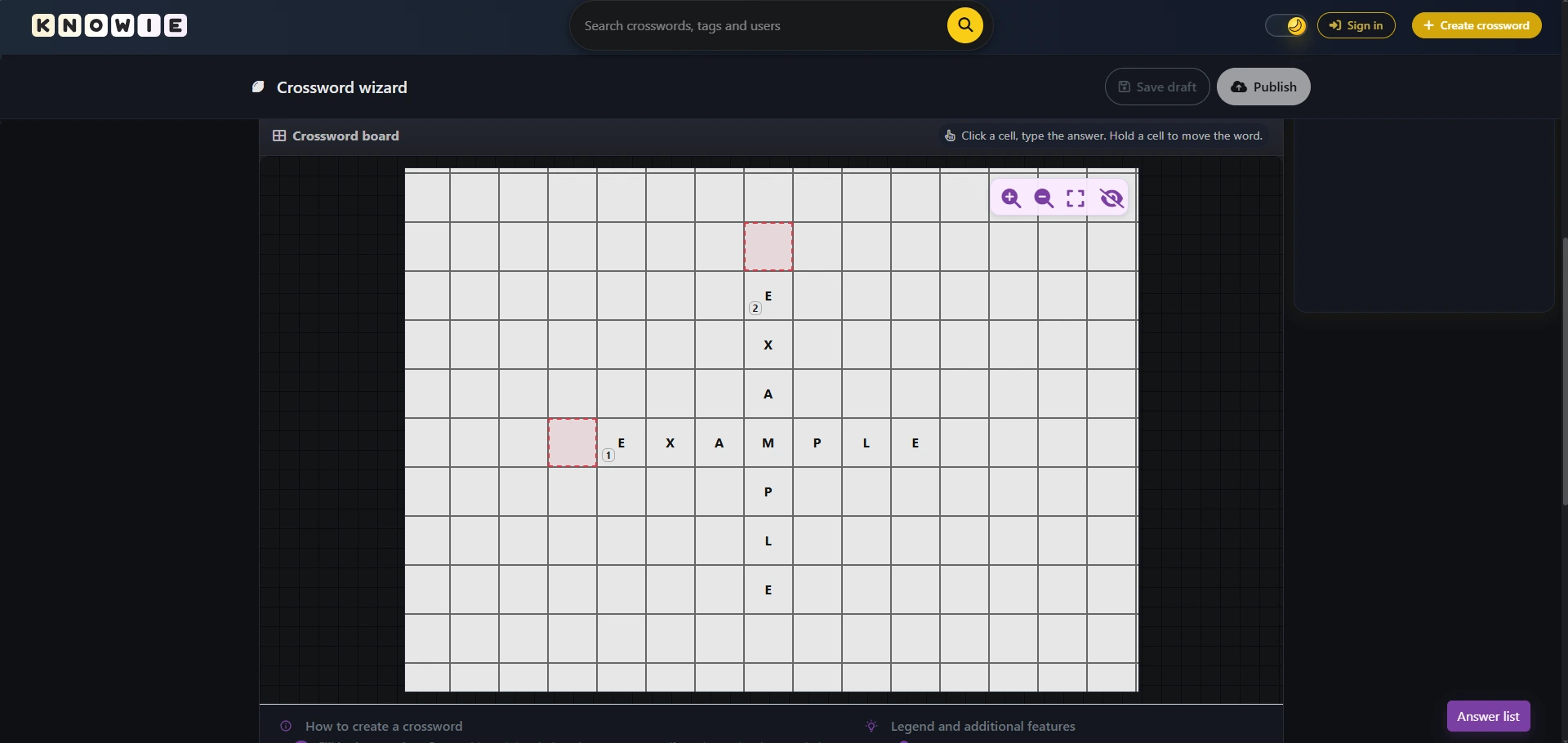 Vista previa de las “casillas prohibidas” (zonas rojas) tras activar el icono del ojo.
4. Añadir respuestas y el papel de las fuentes
Haz clic en una casilla vacía y empieza a construir. El sistema te mostrará una flecha de orientación; si quieres escribir en la otra dirección, solo tienes que hacer clic en ella.
- Pista y respuesta: Introduce el texto de la pista y su solución.
- Fuente: Este campo es clave para mí. Knowie está pensado como una base de conocimiento fiable. Si tu pista es difícil o muy específica, añade una fuente. Recuerda que durante la aprobación puedo pedirte un enlace para verificar la respuesta antes de publicarla.
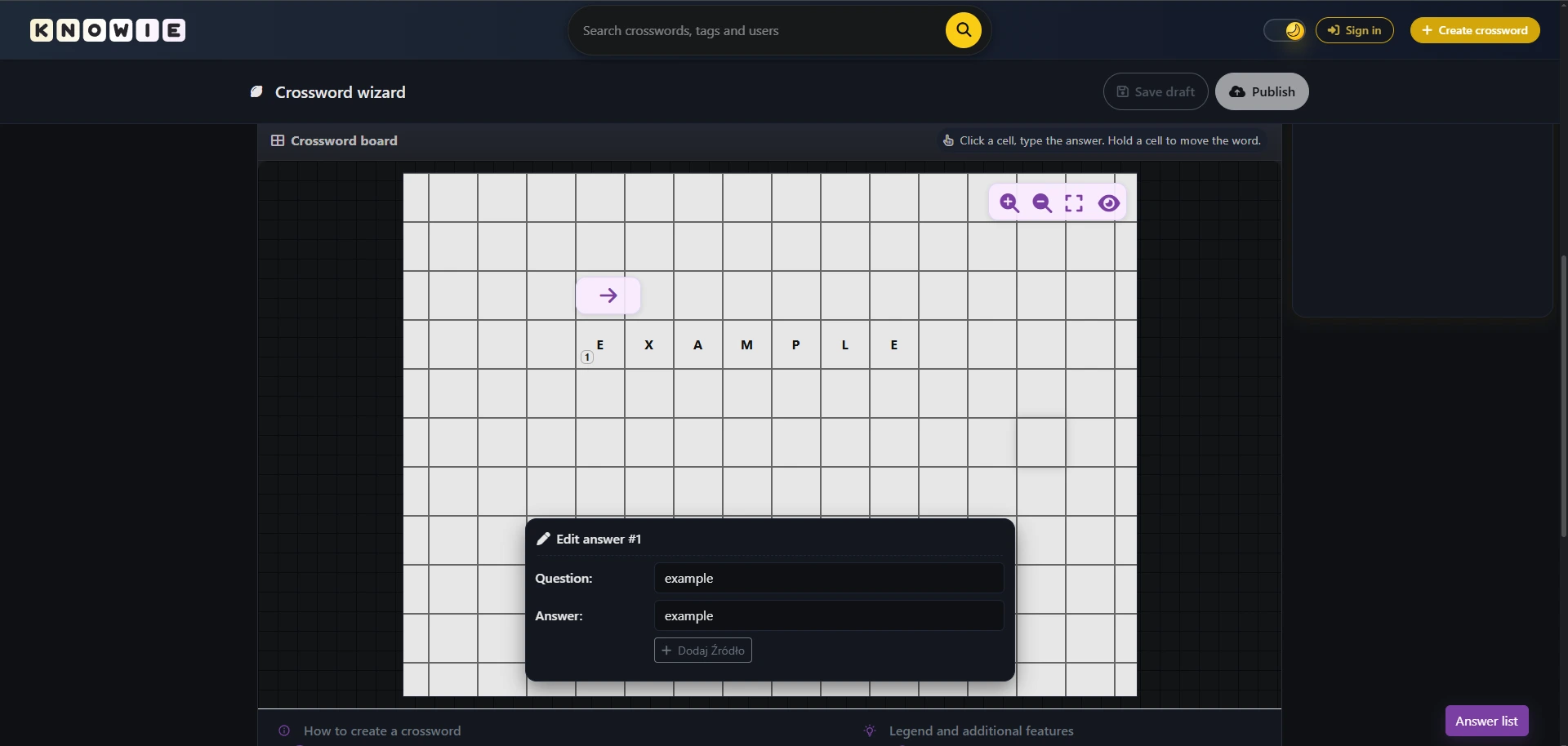 Ventana de edición de respuestas: cuadrícula visible y panel de introducción de pistas. Recuerda añadir fuentes en las pistas más difíciles.
5. Consejo del admin: el sistema de las “dos flechas”
Esta función es la que más acelera el trabajo. Cuando ya has introducido una respuesta y haces clic en su primera letra, verás dos flechas:
- Flecha de edición: Permite editar rápidamente la pista actual.
- Flecha opuesta: Permite añadir al instante una nueva respuesta que cruce la existente. Es la forma más rápida de construir cuadrículas densas y de aspecto profesional.
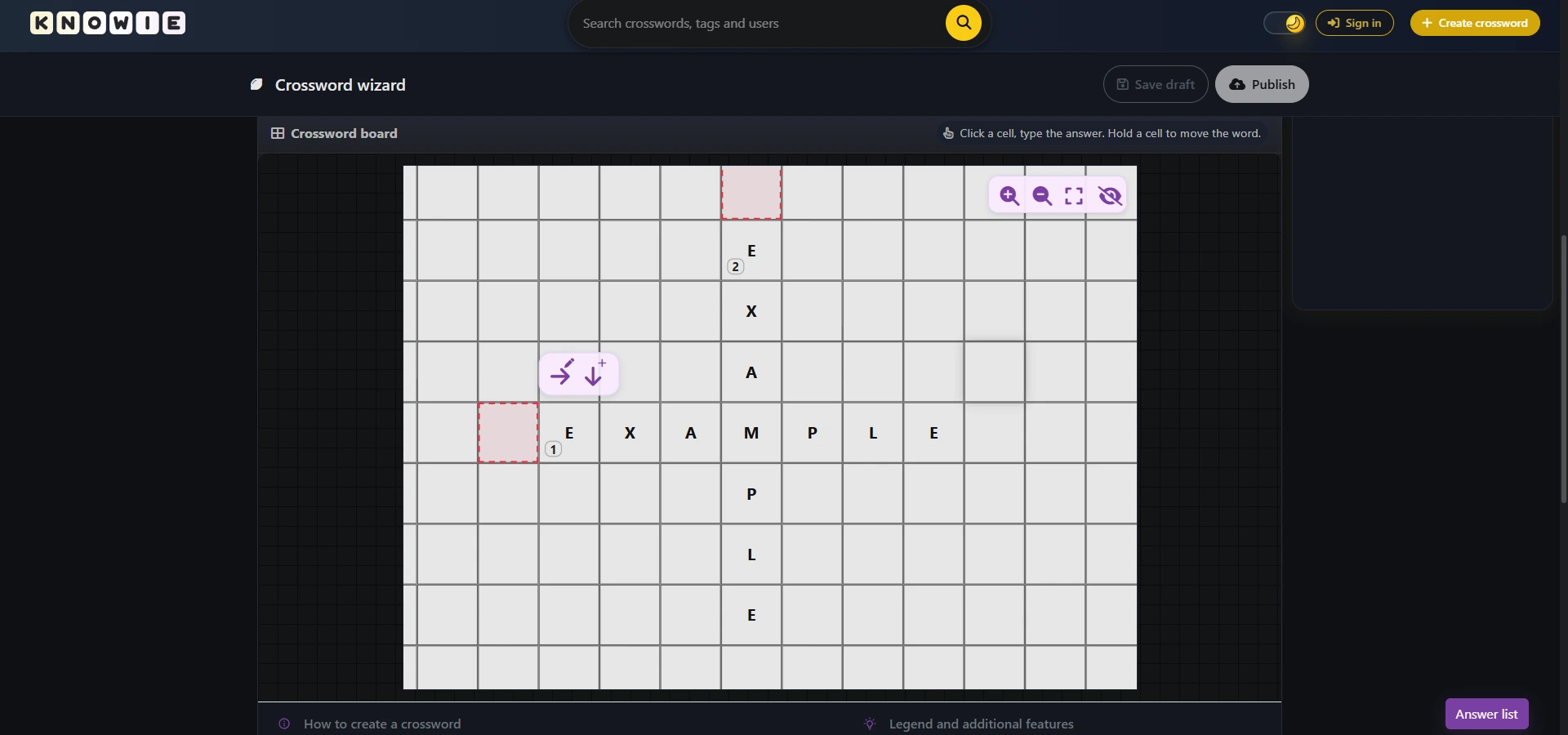 Utiliza las dos flechas para “cruzar” palabras de forma eficiente en la cuadrícula.
6. Gestión del crucigrama completo
No necesitas buscar palabras en el tablero para hacer cambios. En la esquina inferior derecha tienes acceso permanente a la Answer List, donde puedes revisar y editar todas las definiciones en cualquier momento.
Por último, recuerda: si necesitas un descanso, usa Save draft. Tu trabajo se guardará en tu perfil y podrás retomarlo cuando quieras.