Creare un buon cruciverba è l’arte di bilanciare domande interessanti con una griglia chiara e leggibile. Il nostro creatore è stato progettato per rendere questo processo il più fluido possibile.
1. Primi passi: Configurazione (Wizard)
Prima di iniziare a inserire le risposte, devi compilare la “scheda” del progetto nella sezione Crossword details.
- Titolo e descrizione: Spiega chiaramente di cosa tratta il cruciverba. Una buona descrizione aiuta i giocatori a capire se sono pronti per la sfida.
- Categorie e tag: Scegli una sezione coerente con il tema. I tag permettono agli altri utenti di trovare più facilmente il tuo lavoro nel nostro motore di ricerca.
- Lingua: Se il tuo profilo supporta più lingue, assicurati di selezionare quella utilizzata in questo cruciverba.
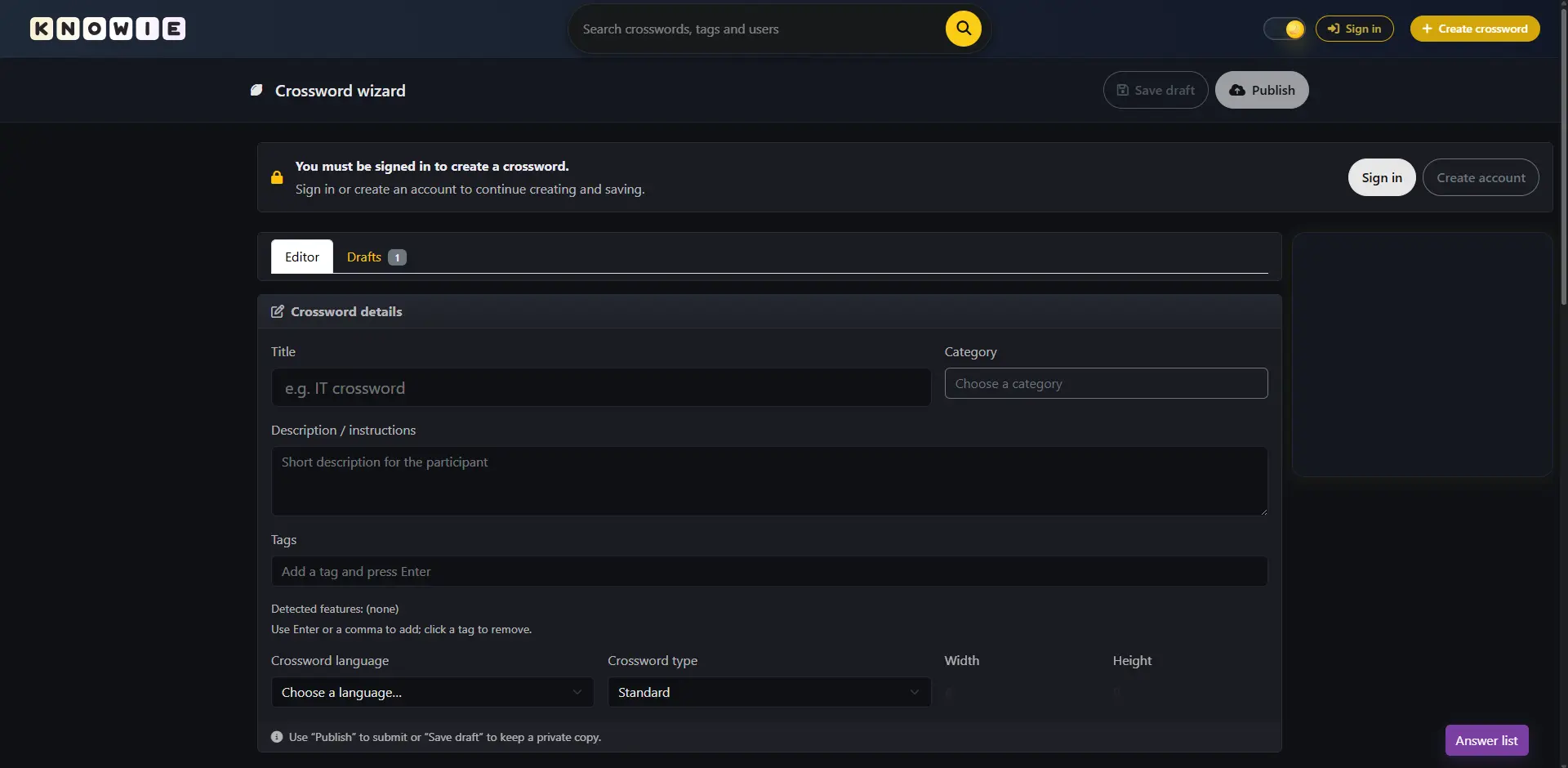 Da qui si comincia: compila i dati di base del tuo progetto.
2. Navigazione e area di lavoro
Progettare una griglia di grandi dimensioni richiede una navigazione comoda. Non sei limitato a una finestra piccola.
- Zoom: Nell’angolo in alto a destra trovi i controlli per ingrandire e ridurre. Puoi anche usare la rotellina del mouse o i gesti del touchpad.
- Schermo intero: Stai pianificando un cruciverba grande? Attiva la modalità a schermo intero per sfruttare tutto lo spazio del monitor.
3. La regola della leggibilità (icona dell’occhio)
Questo è il punto a cui presto particolare attenzione come admin. Su Knowie, ogni cruciverba deve essere leggibile.
- Regola dello “spazio di respiro”: Ogni risposta verticale deve avere una casella vuota sopra di sé, e ogni risposta orizzontale una casella vuota prima dell’inizio. In questo modo il giocatore vede subito dove comincia ogni parola.
- Icona dell’occhio: Cliccando sull’occhio vengono mostrate le cosiddette caselle rosse. Sono zone vietate in cui non possono comparire lettere. Esistono sempre per evitare blocchi di parole poco leggibili; l’icona dell’occhio ti permette semplicemente di visualizzarle mentre lavori.
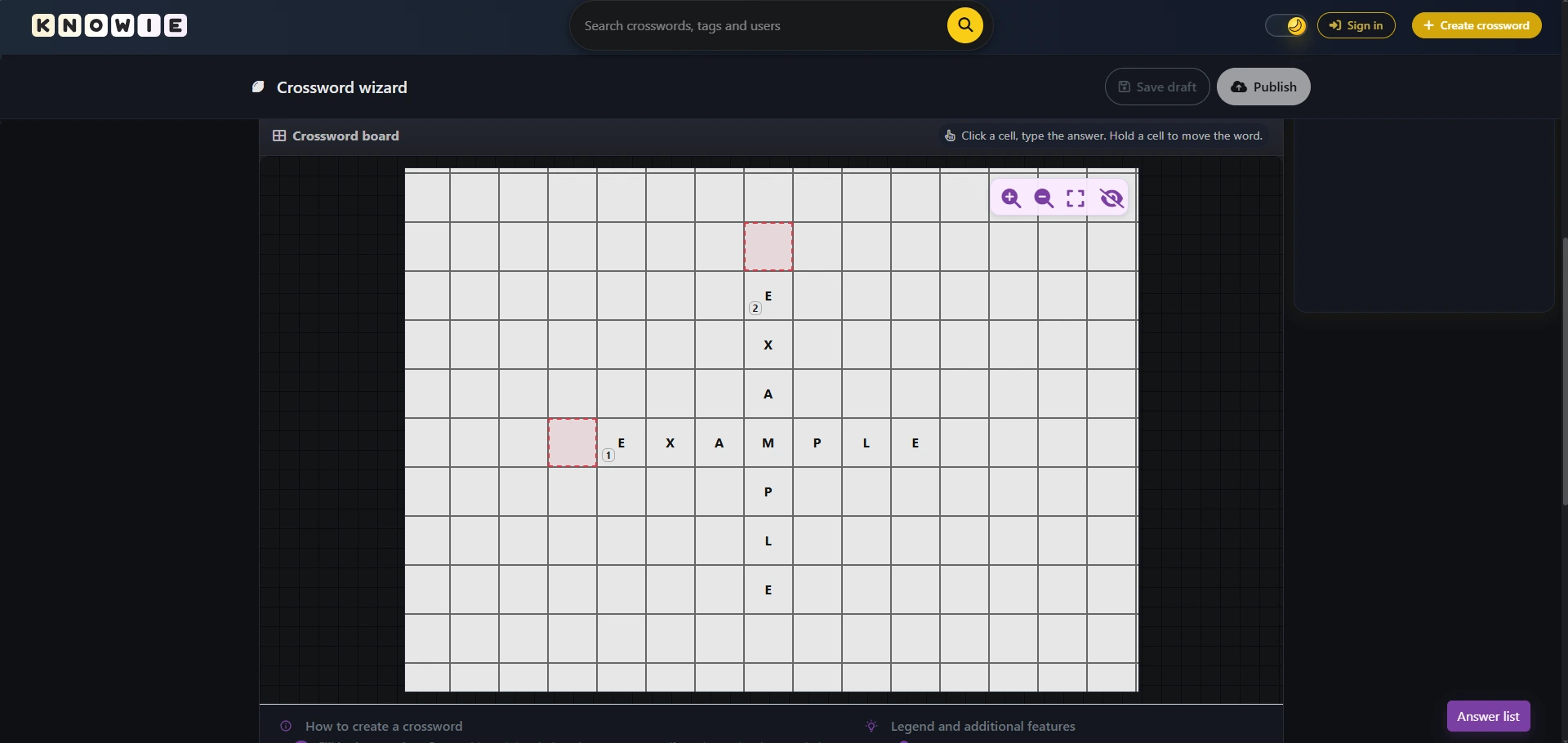 Anteprima delle “caselle vietate” (zone rosse) dopo aver attivato l’icona dell’occhio.
4. Aggiungere risposte e il ruolo delle fonti
Clicca su una casella vuota e inizia a costruire. Il sistema ti mostrerà una freccia di orientamento: se vuoi scrivere nell’altra direzione, ti basta cliccarla.
- Indizio e risposta: Inserisci il testo dell’indizio e la sua soluzione.
- Fonte: Questo campo è fondamentale per me. Knowie vuole essere una base di conoscenza affidabile. Se l’indizio è difficile o di nicchia, indica una fonte. Ricorda che durante l’approvazione potrei chiederti un link per verificare la correttezza della risposta prima della pubblicazione.
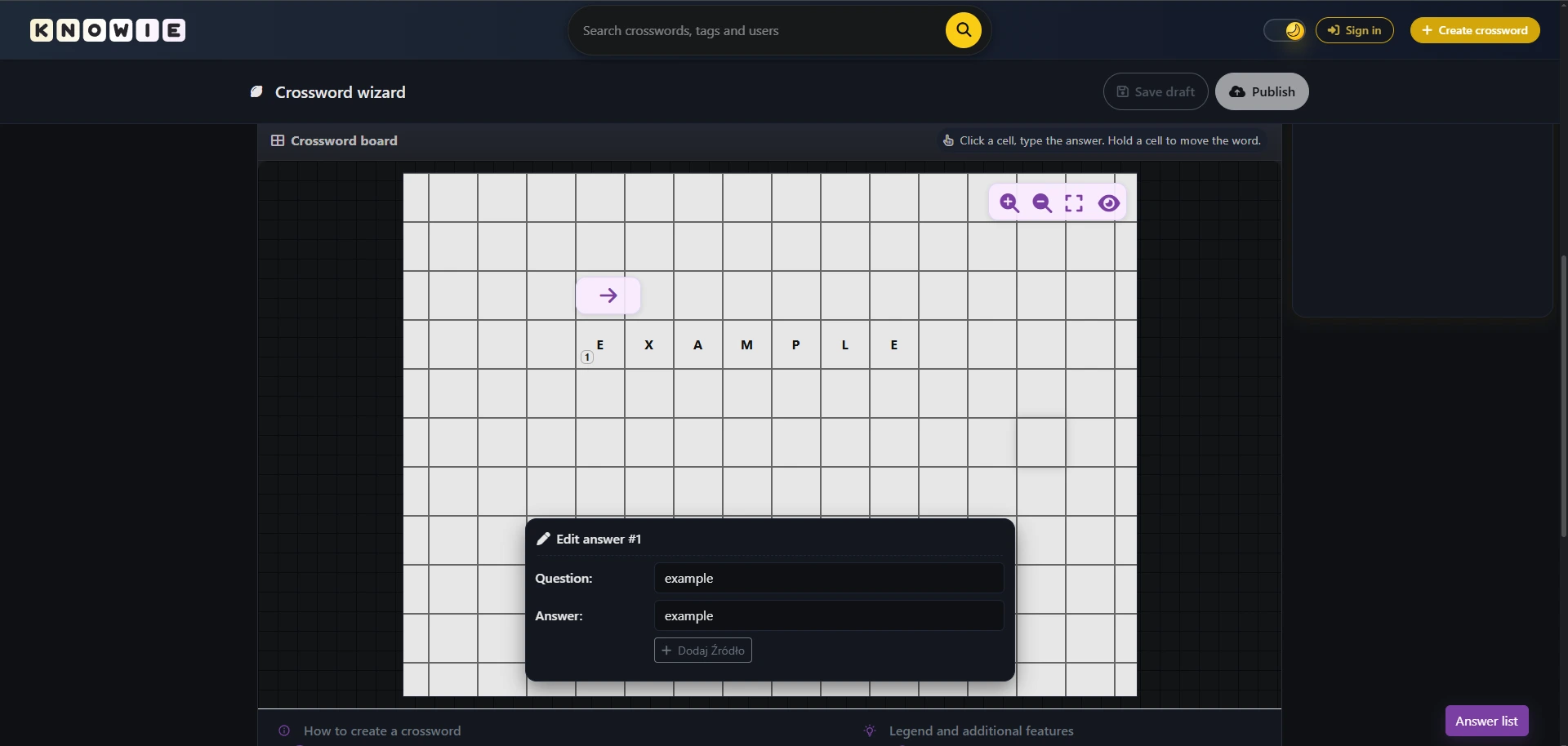 Finestra di modifica delle risposte: griglia visibile e pannello di inserimento degli indizi. Ricorda di aggiungere le fonti per gli indizi più difficili.
5. Consiglio dell’admin: il sistema delle “due frecce”
Questa è la funzione che accelera di più il lavoro. Quando hai già inserito una risposta e clicchi sulla sua prima lettera, vedrai due frecce:
- Freccia di modifica: Permette di modificare rapidamente l’indizio corrente.
- Freccia opposta: Permette di aggiungere immediatamente una nuova risposta che incrocia quella esistente. È il modo più veloce per costruire griglie dense e dall’aspetto professionale.
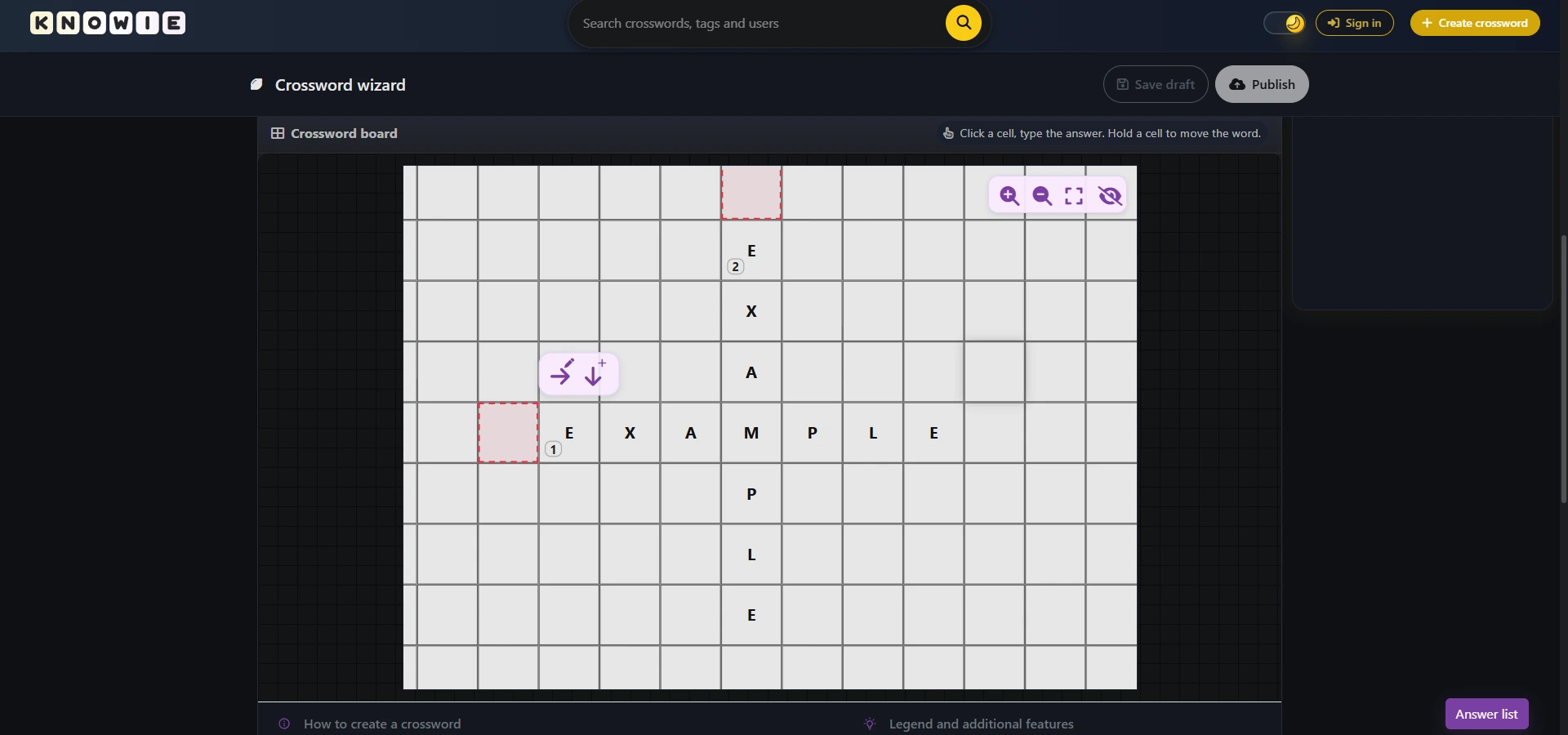 Usa le due frecce per “incrociare” le parole in modo efficiente sulla griglia.
6. Gestione dell’intero cruciverba
Non devi cercare le parole sulla griglia per apportare modifiche. Nell’angolo in basso a destra hai sempre accesso alla Answer List, dove puoi rivedere e modificare tutte le definizioni in qualsiasi momento.
Infine, ricorda: se hai bisogno di una pausa, usa Save draft. Il tuo lavoro verrà salvato sul tuo profilo e potrai riprenderlo quando vuoi.