
Створення хорошого кросворду — це мистецтво поєднання захопливих запитань із чіткою та зручною для читання сіткою. Наш інструмент для творців створений так, щоб зробити цей процес максимально плавним.
1. Перші кроки: Налаштування (Wizard)
Перш ніж почати розміщувати відповіді, потрібно заповнити «картку проєкту» в розділі Crossword details.
- Назва та опис: Чітко вкажіть, про що цей кросворд. Гарний опис допомагає гравцям вирішити, чи готові вони прийняти виклик.
- Категорії та теги: Оберіть розділ, що відповідає тематиці. Теги допомагають іншим користувачам легше знайти вашу роботу в нашому пошуку.
- Мова: Якщо ваш профіль підтримує кілька мов, обов’язково оберіть ту, якою створено цей кросворд.
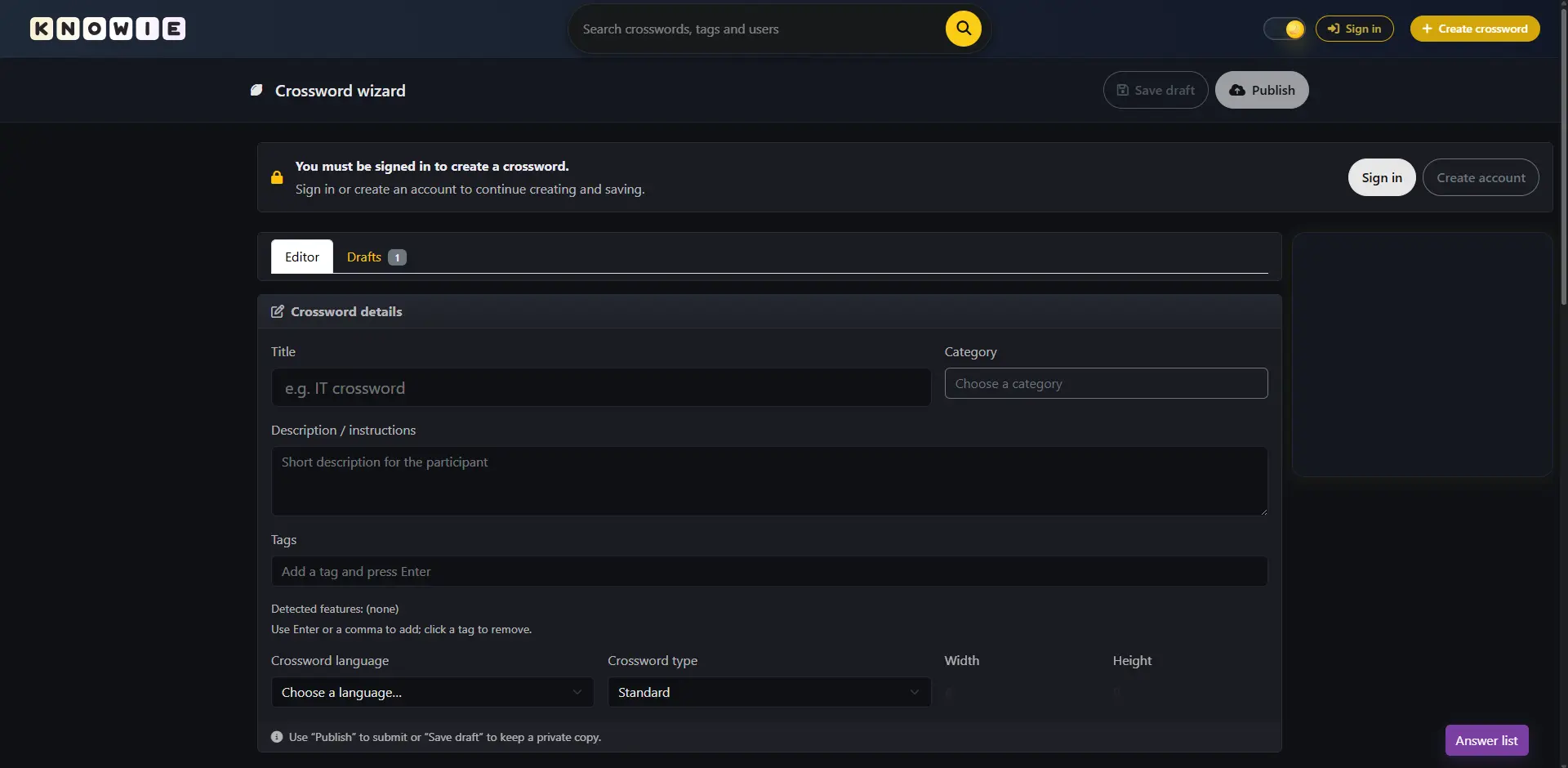 Саме тут усе починається — заповніть базові дані вашого проєкту.
2. Навігація та робочий простір
Проєктування великої сітки потребує зручної навігації. Ви не обмежені маленьким вікном.
- Масштабування: У правому верхньому куті розташовані елементи керування масштабом. Також можна використовувати колесо миші або жести на тачпаді.
- Повноекранний режим: Плануєте великий кросворд? Увімкніть повноекранний режим, щоб використати весь простір монітора.
3. Правило читабельності (іконка ока)
Це той момент, на який я як адміністратор звертаю особливу увагу. На Knowie кожен кросворд має бути читабельним.
- Правило «дихального простору»: Кожна вертикальна відповідь повинна мати порожню клітинку над собою, а кожна горизонтальна — порожню клітинку перед початком. Завдяки цьому одразу видно, де починається слово.
- Іконка ока: Натиснувши на око, ви побачите так звані червоні клітинки. Це заборонені зони, де не можуть з’являтися літери. Вони існують завжди, щоб запобігати нечитабельним блокам слів — іконка ока лише дозволяє переглянути їх під час роботи.
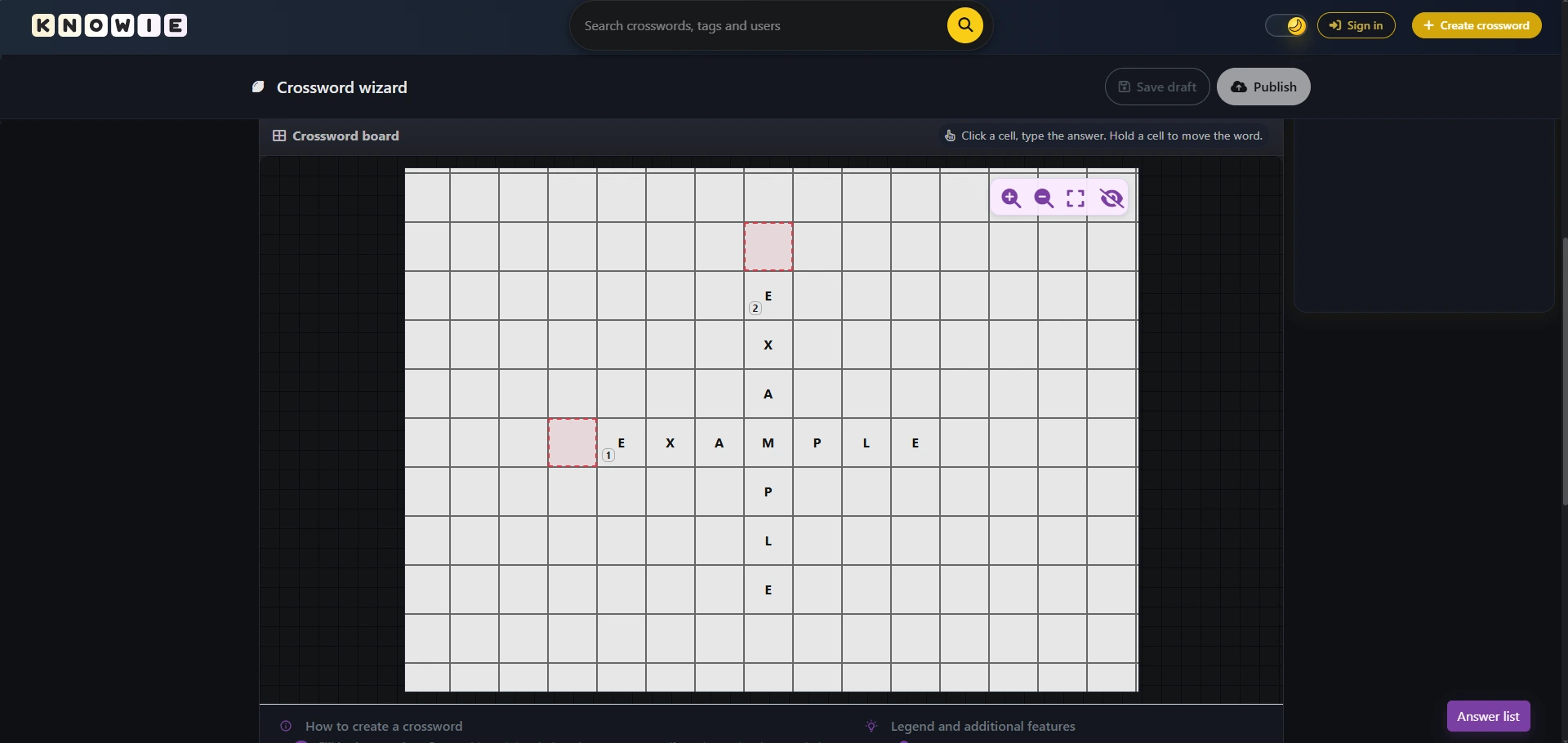 Попередній перегляд «заборонених клітинок» (червоні зони) після ввімкнення іконки ока.
4. Додавання відповідей і роль джерел
Клікніть на порожню клітинку та починайте створення. Система покаже стрілку орієнтації — якщо хочете вводити текст в іншому напрямку, просто натисніть на неї.
- Підказка та відповідь: Введіть текст підказки та її розв’язання.
- Джерело: Це поле є для мене критично важливим. Knowie створюється як база достовірних знань. Якщо підказка складна або нішова, додайте джерело. Пам’ятайте, що під час затвердження я можу попросити посилання для перевірки правильності відповіді перед публікацією.
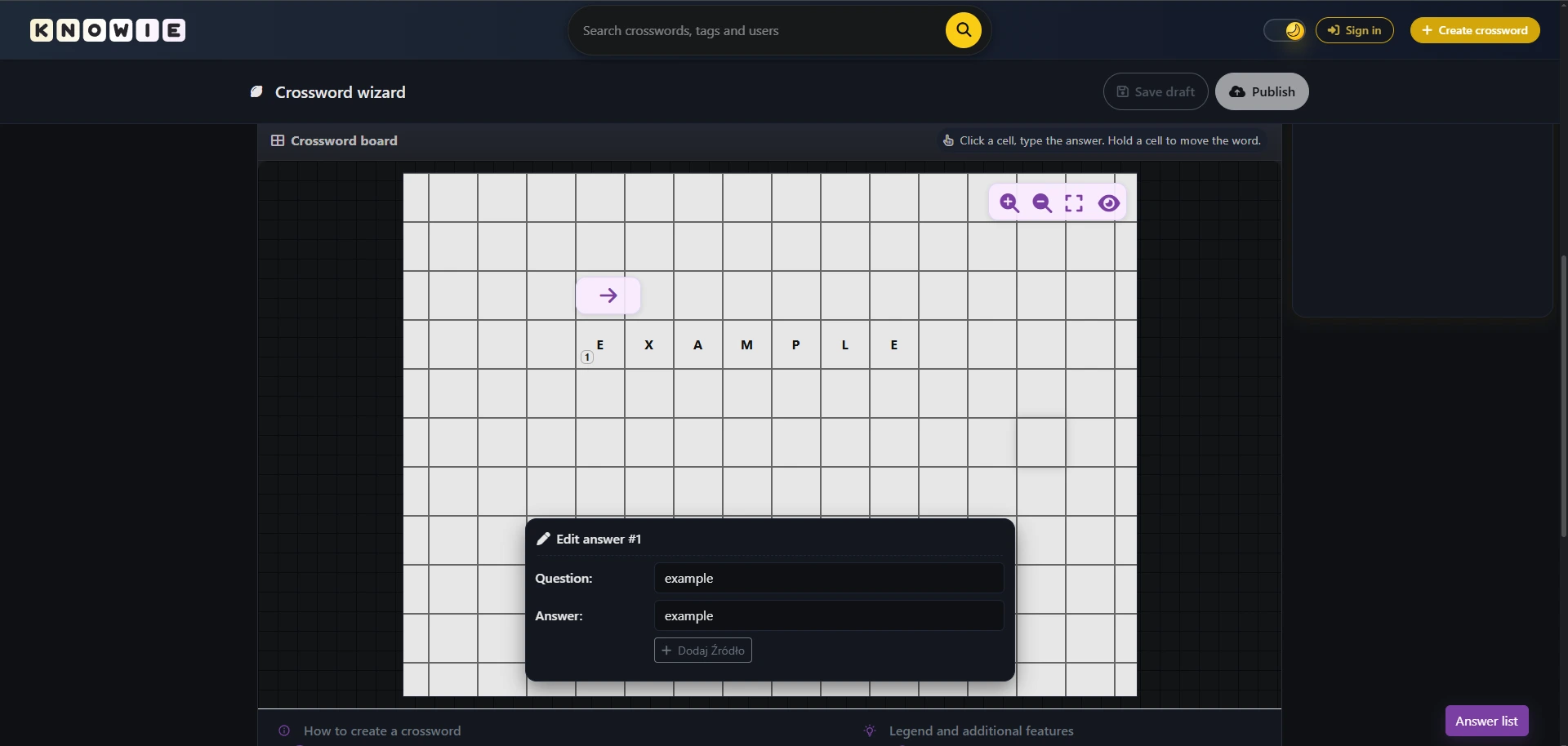 Вікно редагування відповідей — видима сітка та панель введення підказок. Не забувайте додавати джерела до складніших підказок.
5. Порада адміністратора: система «двох стрілок»
Ця функція прискорює роботу більше за будь-яку іншу. Коли відповідь уже введена і ви натискаєте на її першу літеру, з’являються дві стрілки:
- Стрілка редагування: Дозволяє швидко змінити поточну підказку.
- Протилежна стрілка: Дозволяє миттєво додати нову відповідь, яка перетинає вже існуючу. Це найшвидший спосіб створювати щільні, професійні сітки.
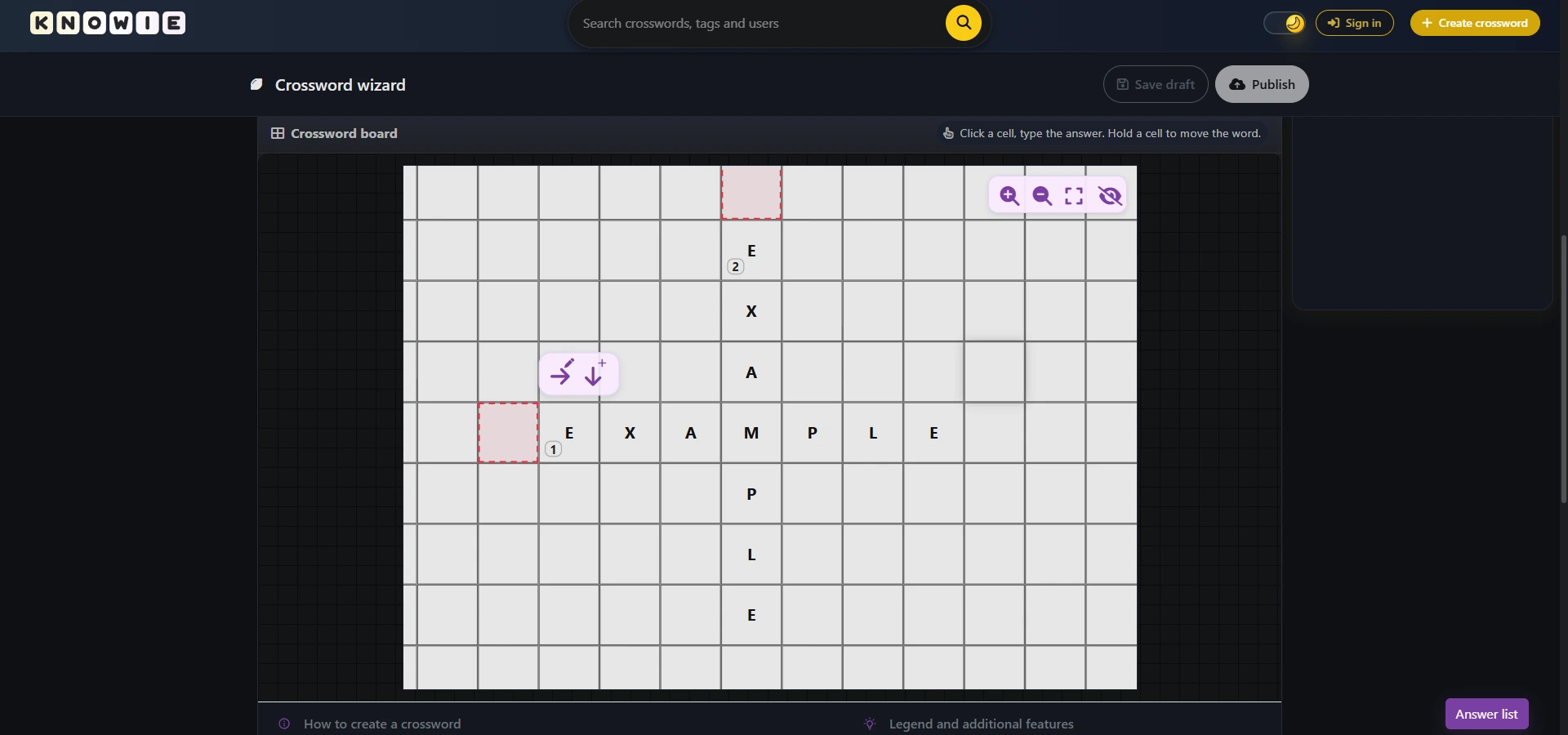 Використовуйте дві стрілки, щоб ефективно «перехрещувати» слова в сітці.
6. Керування всім кросвордом
Вам не потрібно шукати слова на полі, щоб внести зміни. У правому нижньому куті ви завжди маєте доступ до Answer List, де можете переглядати та редагувати всі визначення в будь-який момент.
І насамкінець: якщо вам потрібна перерва, скористайтеся Save draft. Ваша робота буде збережена у профілі, і ви зможете повернутися до неї будь-коли.