Ein gutes Kreuzworträtsel zu erstellen ist die Kunst, interessante Fragen mit einem klaren, gut lesbaren Gitter zu verbinden. Unser Erstellungstool wurde so konzipiert, dass dieser Prozess möglichst reibungslos abläuft.
1. Erste Schritte: Konfiguration (Wizard)
Bevor du mit dem Platzieren der Antworten beginnst, musst du die „Projektkarte“ im Bereich Crossword details ausfüllen.
- Titel und Beschreibung: Beschreibe klar, worum es in dem Kreuzworträtsel geht. Eine gute Beschreibung hilft den Spielern zu entscheiden, ob sie sich der Herausforderung stellen möchten.
- Kategorien und Tags: Wähle einen Bereich, der zum Thema passt. Tags erleichtern es anderen Nutzern, dein Werk über unsere Suche zu finden.
- Sprache: Wenn dein Profil mehrere Sprachen unterstützt, stelle sicher, dass du die Sprache auswählst, in der dieses Kreuzworträtsel erstellt ist.
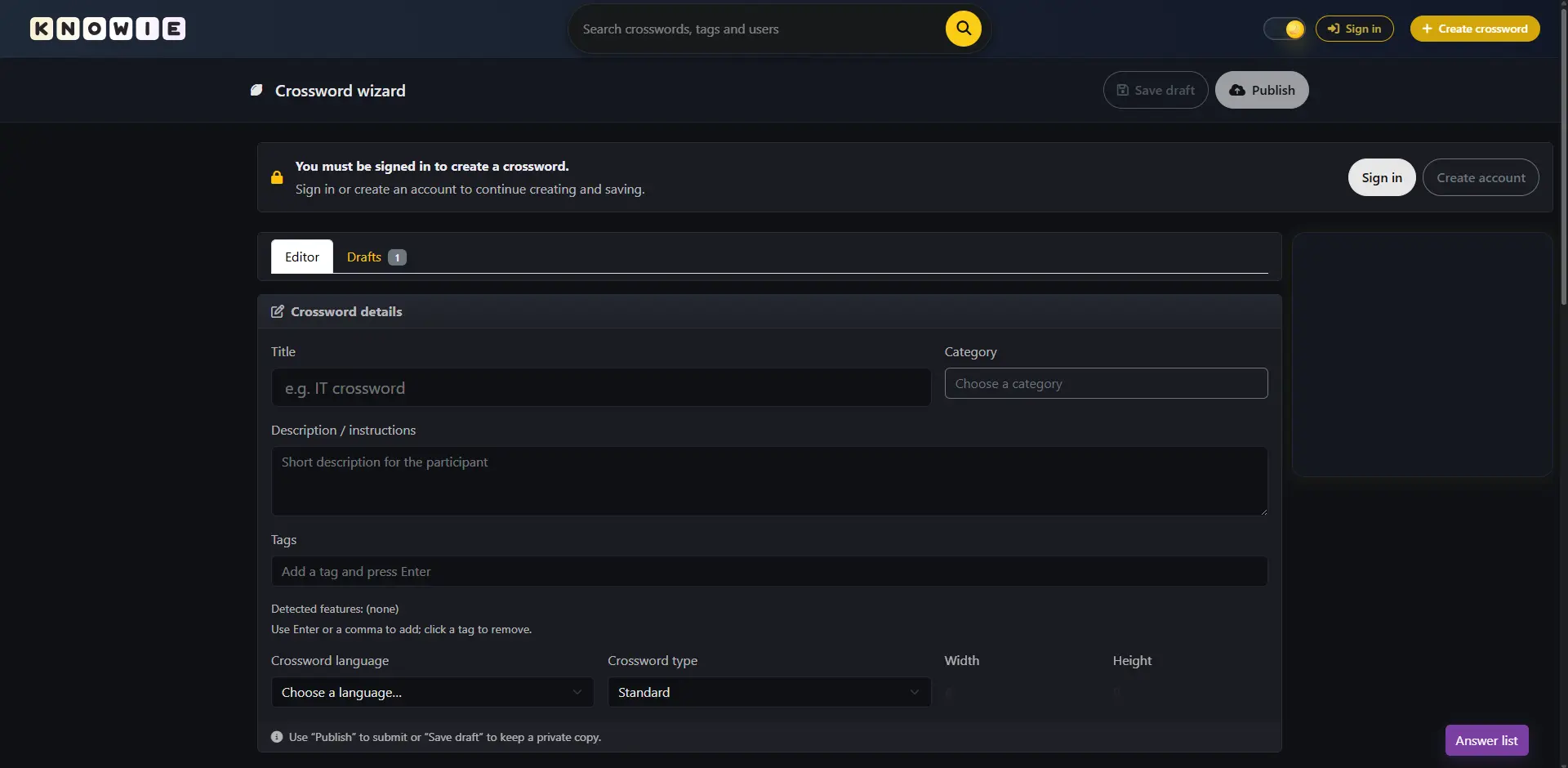 Hier beginnt alles – fülle die grundlegenden Informationen zu deinem Projekt aus.
2. Navigation und Arbeitsbereich
Das Entwerfen eines größeren Gitters erfordert eine komfortable Navigation. Du bist nicht auf ein kleines Fenster beschränkt.
- Zoom: Oben rechts findest du die Zoom-Steuerung. Du kannst auch das Mausrad oder Touchpad-Gesten verwenden.
- Vollbild: Planst du ein großes Kreuzworträtsel? Aktiviere den Vollbildmodus, um den gesamten Bildschirm zu nutzen.
3. Die Lesbarkeitsregel (Augen-Symbol)
Darauf achte ich als Admin besonders. Auf Knowie muss jedes Kreuzworträtsel gut lesbar sein.
- Die „Atemraum“-Regel: Jede senkrechte Antwort muss ein freies Feld über sich haben, jede waagerechte Antwort ein freies Feld vor sich. So ist sofort erkennbar, wo ein Wort beginnt.
- Augen-Symbol: Durch Anklicken des Auges werden sogenannte rote Felder angezeigt. Das sind verbotene Zonen, in denen keine Buchstaben stehen dürfen. Sie existieren immer, um unleserliche Wortblöcke zu verhindern – das Augen-Symbol erlaubt dir lediglich, sie während der Arbeit sichtbar zu machen.
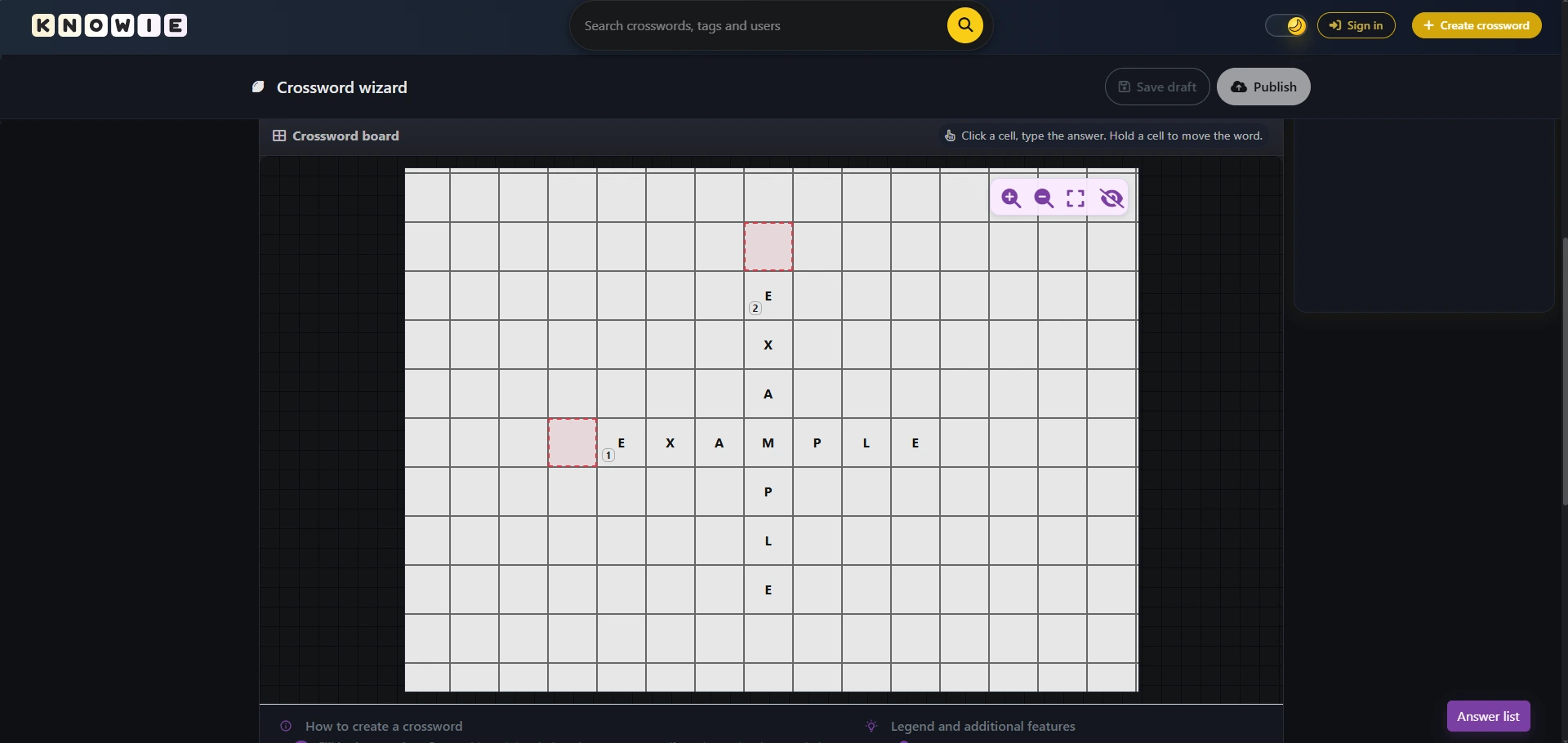 Vorschau der „verbotenen Felder“ (rote Zonen) nach Aktivierung des Augen-Symbols.
4. Antworten hinzufügen und die Rolle der Quellen
Klicke auf ein leeres Feld und beginne mit dem Aufbau. Das System zeigt dir einen Richtungspfeil – wenn du in die andere Richtung schreiben möchtest, klicke einfach darauf.
- Hinweis und Antwort: Gib den Hinweistext und die dazugehörige Lösung ein.
- Quelle: Dieses Feld ist für mich besonders wichtig. Knowie soll eine Sammlung verlässlichen Wissens sein. Ist dein Hinweis schwierig oder sehr speziell, gib bitte eine Quelle an. Während der Freigabe kann ich dich um einen Link bitten, um die Antwort vor der Veröffentlichung zu überprüfen.
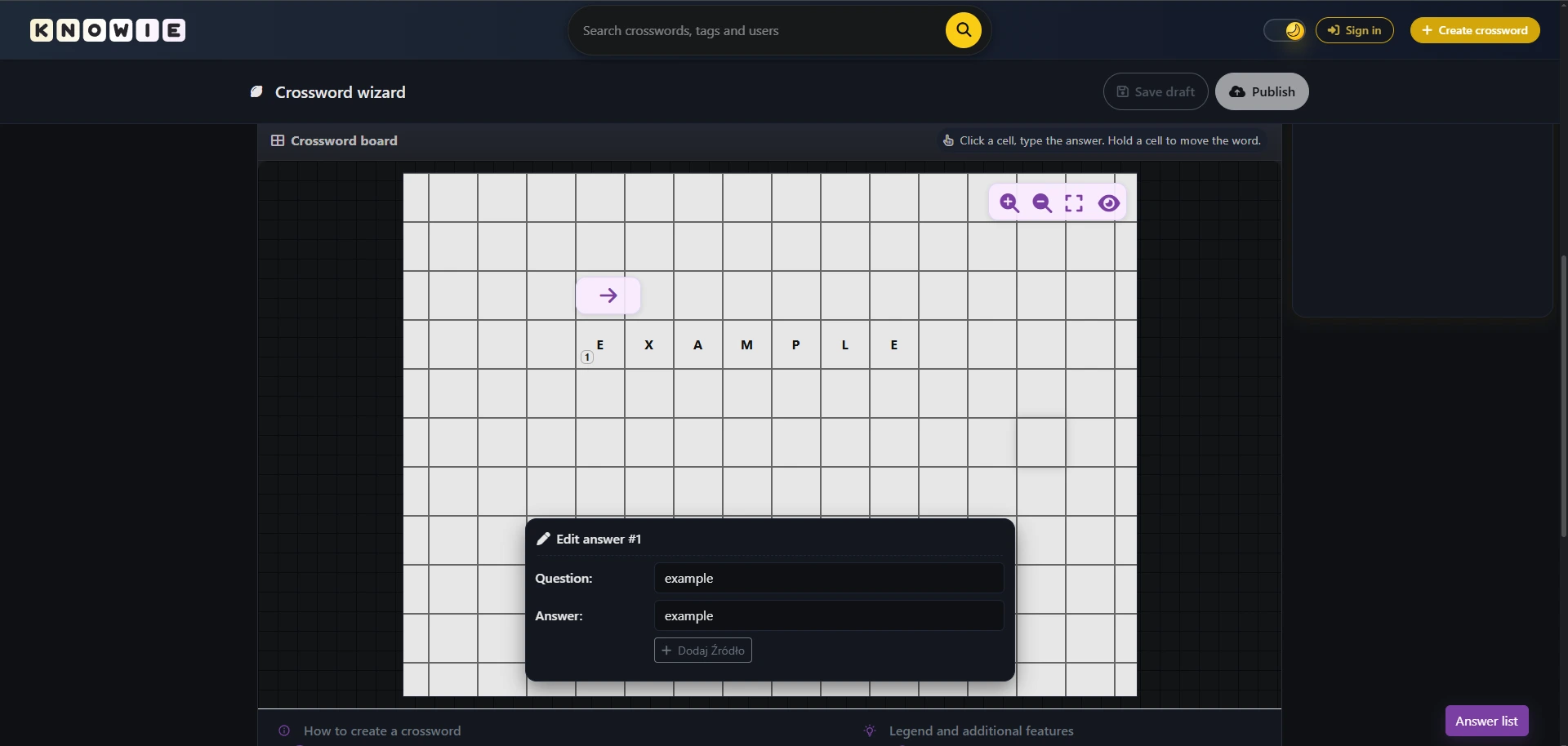 Bearbeitungsfenster für Antworten – sichtbares Gitter und Eingabefeld für Hinweise. Denke daran, bei schwierigeren Hinweisen Quellen anzugeben.
5. Admin-Tipp: Das „Zwei-Pfeile“-System
Diese Funktion beschleunigt die Arbeit mehr als jede andere. Sobald du eine Antwort eingetragen hast und auf deren ersten Buchstaben klickst, erscheinen zwei Pfeile:
- Bearbeitungspfeil: Ermöglicht das schnelle Bearbeiten des aktuellen Hinweises.
- Gegenpfeil: Ermöglicht es, sofort eine neue Antwort hinzuzufügen, die die bestehende kreuzt. Das ist der schnellste Weg zu dichten, professionell wirkenden Gittern.
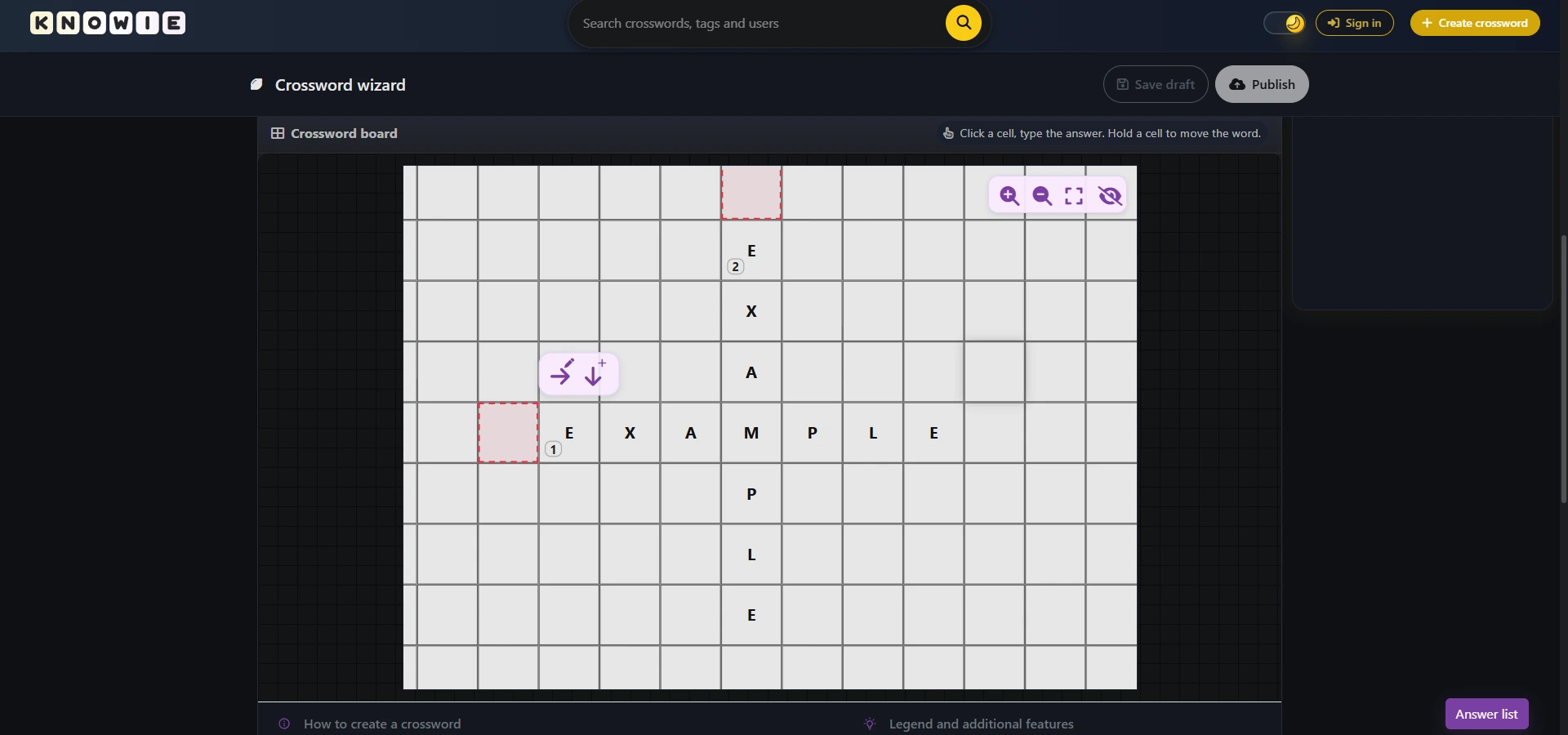 Nutze die zwei Pfeile, um Wörter effizient im Gitter zu „kreuzen“.
6. Verwaltung des gesamten Kreuzworträtsels
Du musst nicht nach Wörtern im Gitter suchen, um Änderungen vorzunehmen. Unten rechts hast du jederzeit Zugriff auf die Answer List, in der du alle Definitionen prüfen und bearbeiten kannst.
Zum Schluss noch ein Hinweis: Wenn du eine Pause brauchst, nutze Save draft. Deine Arbeit wird in deinem Profil gespeichert und du kannst jederzeit darauf zurückkommen.